Win10怎么关闭登录账户密码?实用教程,快速关闭Windows 10登录密码
更新时间:2023-08-28 12:05:30作者:yang
win10怎么关闭登录账户密码,在日常使用电脑的过程中,我们常常需要登录账户来访问个人信息和进行各种操作,有时候我们可能会觉得输入登录账户密码过于繁琐,尤其是在家庭环境下或者个人使用电脑的情况下。对于Windows 10操作系统来说,如何关闭登录账户密码呢?关闭登录账户密码可以节省我们的时间,同时也能提高电脑使用的便利性。接下来我们将介绍一些方法来帮助您关闭Windows 10的登录账户密码,让您的电脑使用更加顺畅。
步骤如下:
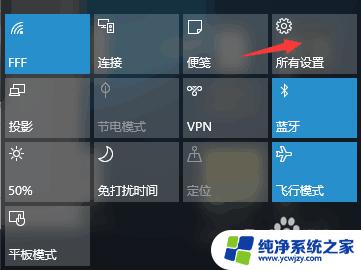
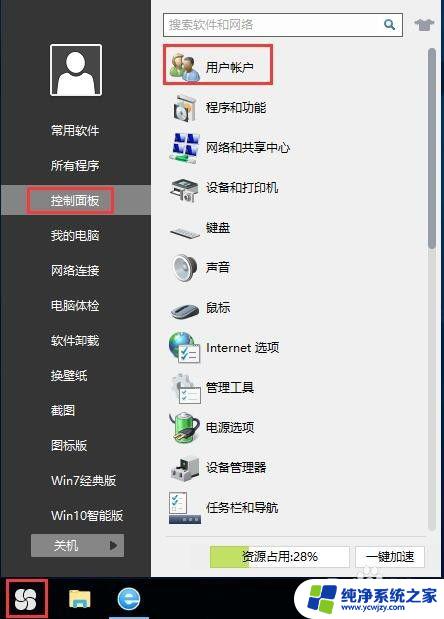
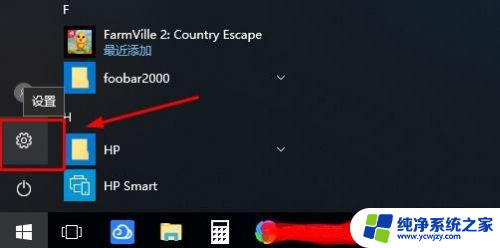
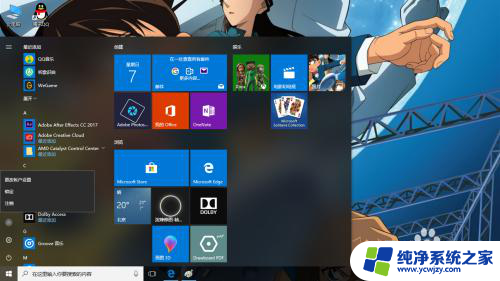
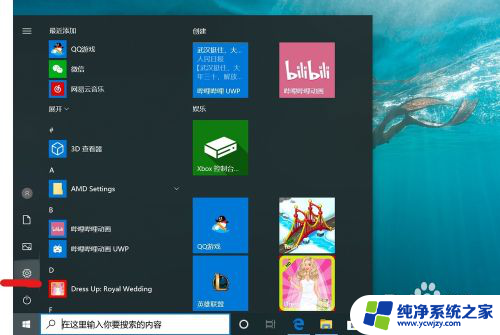
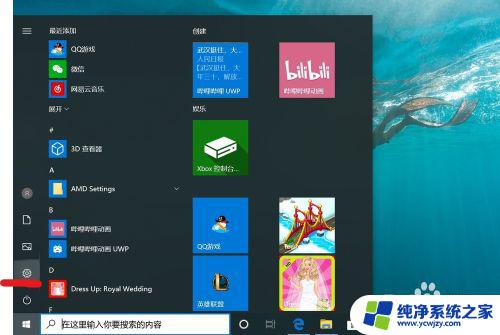
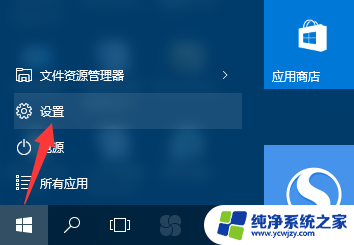
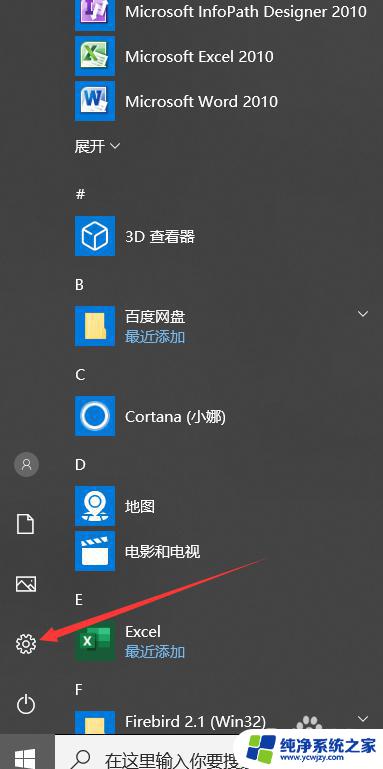
1.在电脑桌面点击左下角的开始菜单,在弹出的开始界面点击设置,如图。
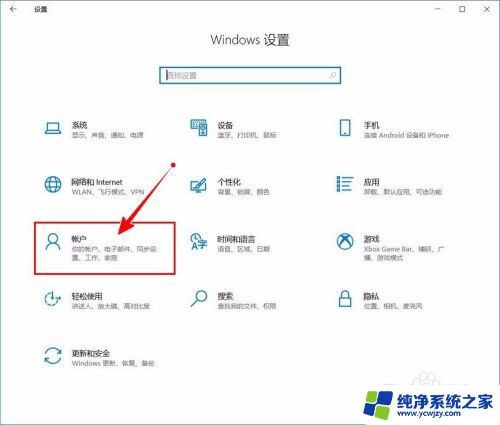
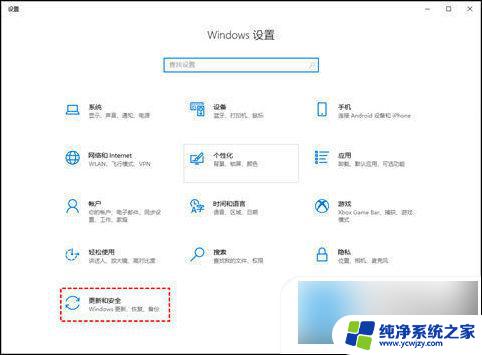
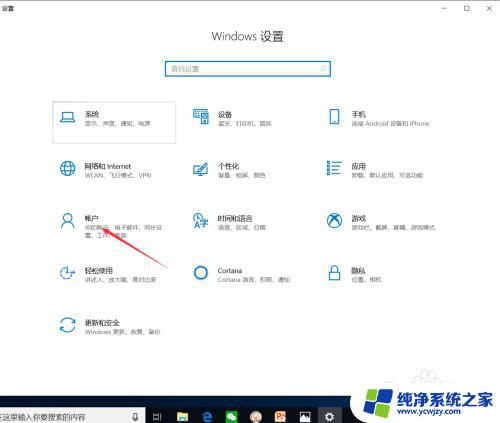
2.点击后,在Windows设置界面点击账户,如图。
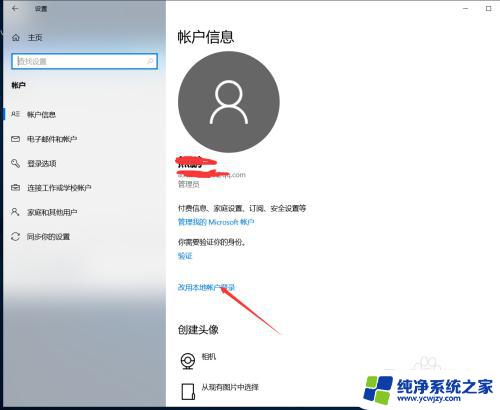
3.点击进入账户信息界面后,点击改用本地账户登录,如图。
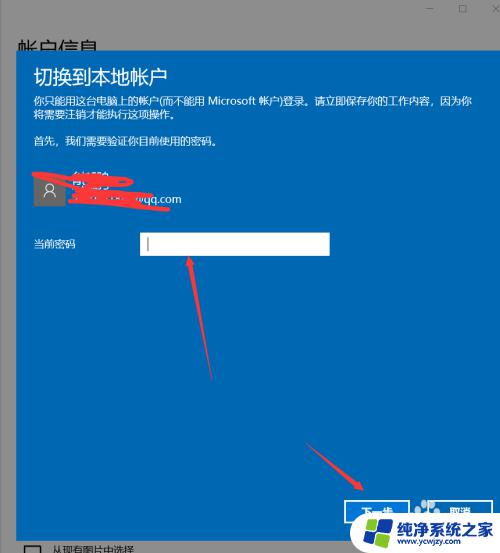
4.点击后,弹出切换到本地账户界面。在该界面输入当前使用的密码然后点击下一步,如图。
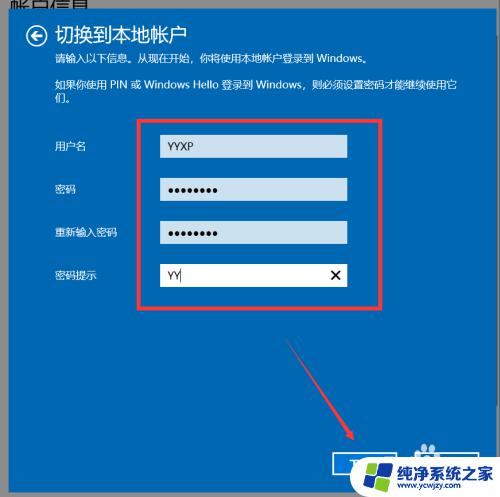
5.点击下一步后,在使用本地账户界面输入本地账户名称和密码然后点击下一步。如图。
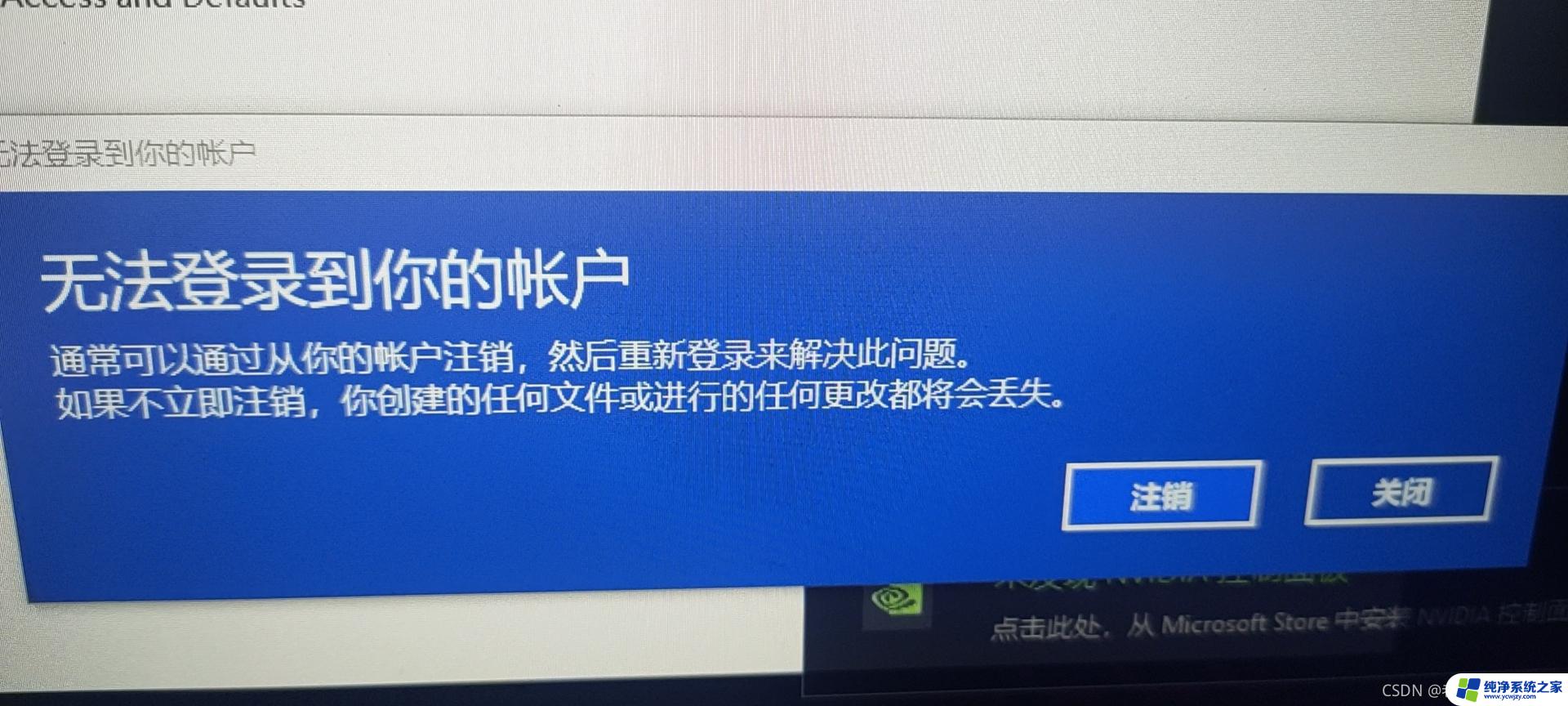
6.点击后,弹出操作即将完成提示界面,在该界面点击立即注销,如图。
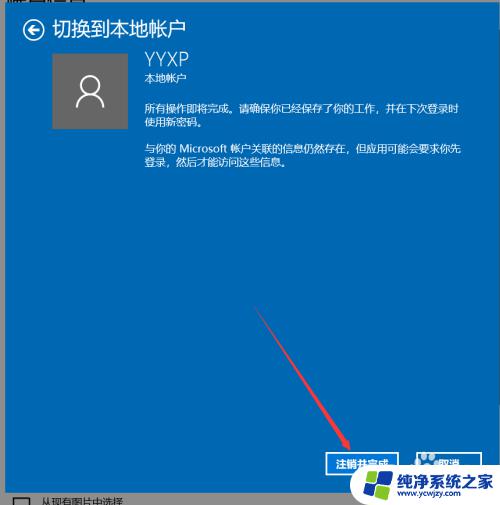
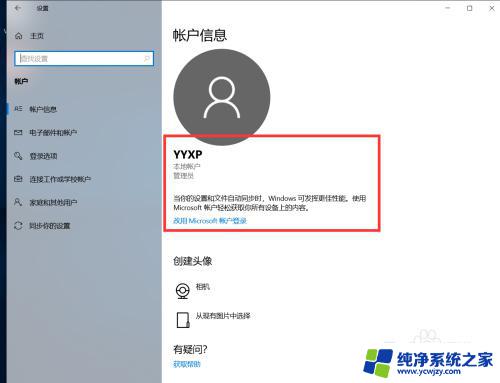
7.点击注销后,电脑将自动重启。重启成功后用本地账户进行登录,登录后再次进入账户信息界面,可以看到当前登录模式已经是本地账户登录了,如图。
以上就是如何关闭Win10登录账户密码的全部内容,如果还有不清楚的用户,可以参考以上小编的步骤进行操作,希望这篇文章对大家有所帮助。