win11升级后桌面图标
更新时间:2026-09-22 15:43:32作者:xiaoliu
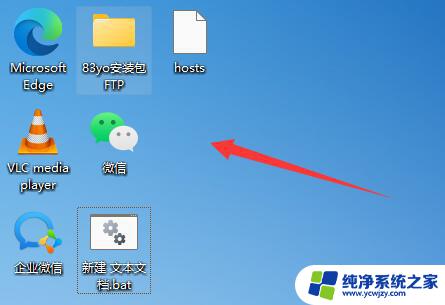
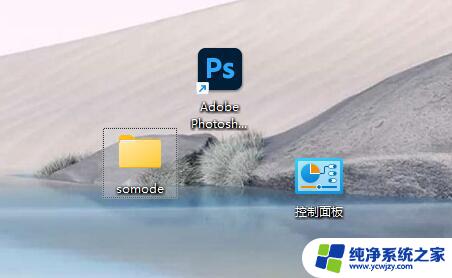
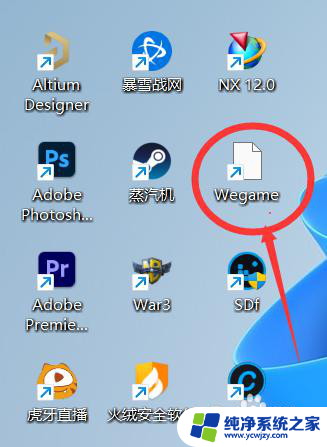
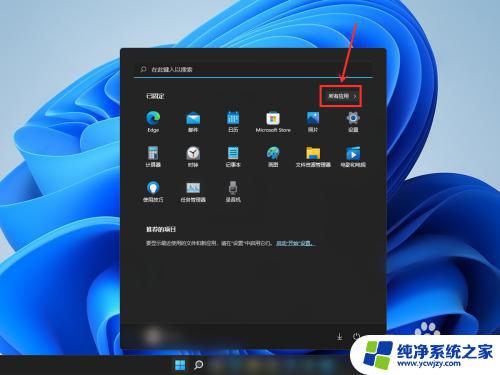
Win11升级后,许多用户反映系统桌面图标出现了隐藏或消失的情况,造成了不便和困扰,针对这一问题,用户可以通过设置来调整桌面图标的显示方式,使其更加方便和易于操作。在Win11系统中,桌面图标隐藏设置可以帮助用户更好地管理自己的桌面布局,提高工作效率和用户体验。要解决桌面图标隐藏问题,只需简单操作即可恢复或调整图标显示,让您的桌面更加整洁和有序。
操作方法:
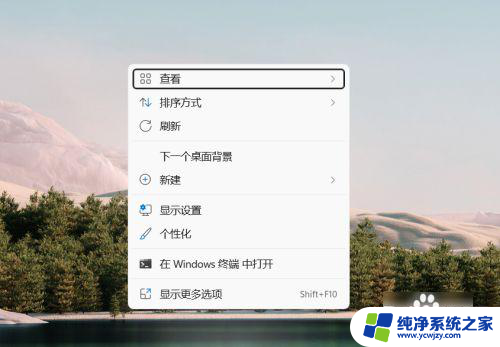
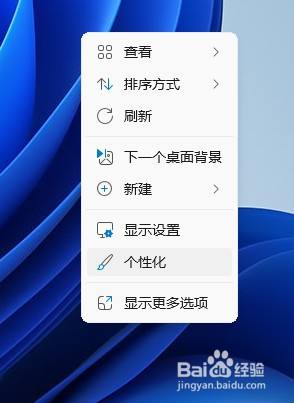
1.在桌面上单击鼠标右键,弹出属性面板,在属性面板中选择个性化按钮
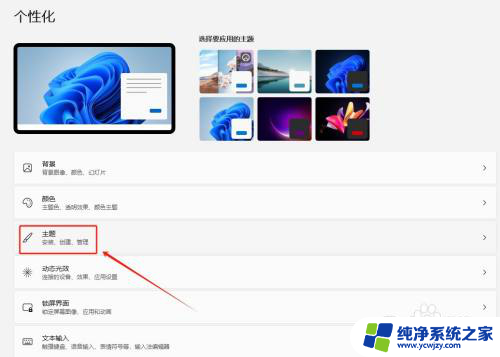
2.打开个性化设置界面,然后找到并选择“主题”选项
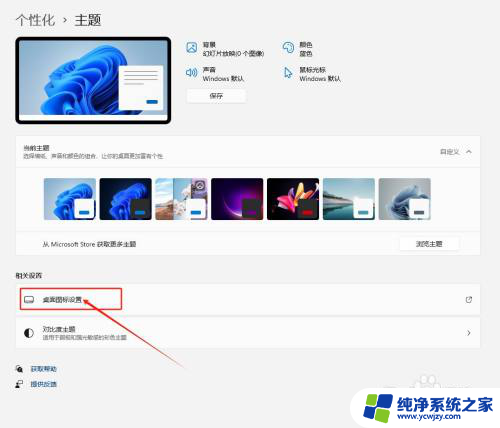
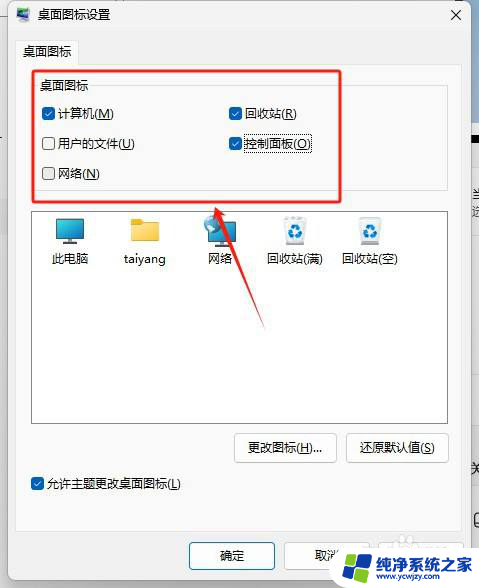
3.在相关设置中,选择“桌面图标设置”选项
4.勾选需要显示的桌面图标,单击确定按钮。返回桌面后,在桌面左侧就出现选中的常用图标了
以上就是win11升级后桌面图标的全部内容,有遇到这种情况的用户可以按照小编的方法来进行解决,希望能够帮助到大家。