戴尔怎么恢复出厂设置win11系统
在使用戴尔笔记本电脑的过程中,系统难免会出现一些问题,或是为了清理不必要的文件,恢复出厂设置便成为了一种有效的解决方案,尤其是对于运行Windows 11系统的用户,掌握如何正确进行恢复出厂设置显得尤为重要。本文将为您详细介绍戴尔笔记本恢复出厂设置的教程,帮助您在几步之内轻松完成系统重置,恢复到出厂状态,让您的设备焕然一新。无论是为了提升性能,还是解决软件故障,了解这一过程都将为您的使用体验带来极大的便利。

**一、备份重要数据**
在进行恢复出厂设置之前,首要任务是备份所有重要数据。这包括但不限于文档、图片、视频、音乐等个人文件,以及工作所需的软件安装包或序列号。可以使用外部硬盘、云存储服务或U盘进行备份,确保数据不会丢失。
**二、进入恢复界面**
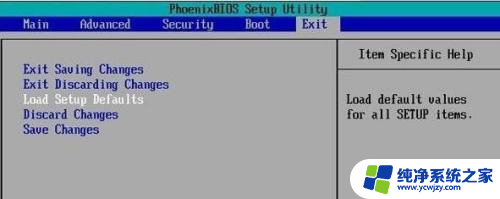
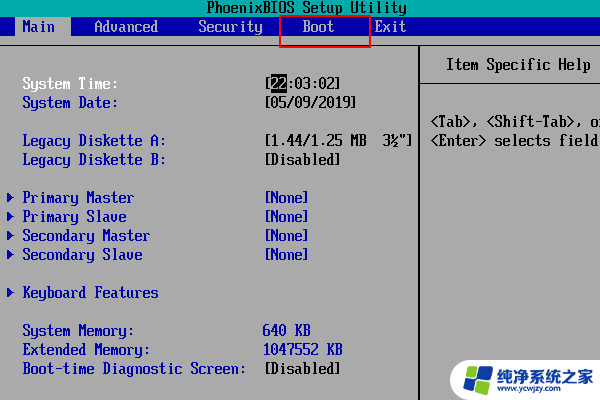
戴尔笔记本通常提供了多种进入恢复界面的方式,最常见的是通过开机时按特定按键(如F8、F11或Delete)进入。不同型号的笔记本可能有所不同,建议查阅用户手册或官网支持页面以获取准确信息。进入恢复界面后,选择“恢复出厂设置”或类似选项。
**三、选择恢复方式**
在恢复界面中,用户通常可以选择两种恢复方式:保留个人文件和完全清除。保留个人文件将只重置系统设置和已安装的程序,而个人文件将保持不变。完全清除则会删除所有内容,包括个人文件和系统设置,将电脑恢复到出厂时的状态。用户应根据自己的需求选择合适的恢复方式。
**四、等待恢复完成**
选择好恢复方式后,电脑将开始执行恢复操作。这个过程可能需要一些时间,具体时间取决于电脑的性能和恢复内容的大小。在恢复过程中,请确保电脑电量充足,并避免进行其他操作。
**五、重新设置电脑**
恢复完成后,电脑将重新启动并进入初始设置界面。用户需要按照提示设置语言、时区、网络连接等基本信息,并重新登录自己的账户。如果之前备份了个人文件,此时可以将它们从备份位置恢复到电脑中。
通过以上步骤,戴尔笔记本的恢复出厂设置就完成了。这个过程虽然简单,但请务必谨慎操作,以免造成不必要的损失。
以上就是戴尔怎么恢复出厂设置win11系统的全部内容,如果有遇到这种情况,那么你就可以根据小编的操作来进行解决,非常的简单快速,一步到位。