win10登录系统
更新时间:2024-04-04 17:04:46作者:yang
Win10系统是微软公司最新推出的操作系统,其登录系统非常简单方便,用户只需要在开机界面输入正确的账号和密码即可轻松进入系统。而要注册一个个人账号也非常简单,只需要按照系统提示步骤填写必要信息,便可以轻松注册成功。Win10系统的注册个人账号功能使用户能够享受更多的个性化设置和服务,让用户体验更加便捷和个性化。
方法如下:
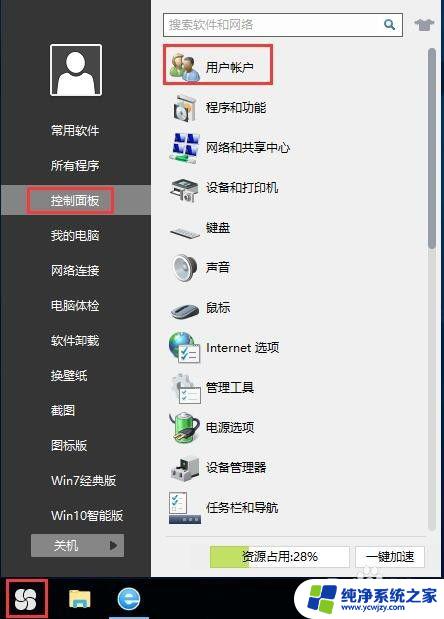
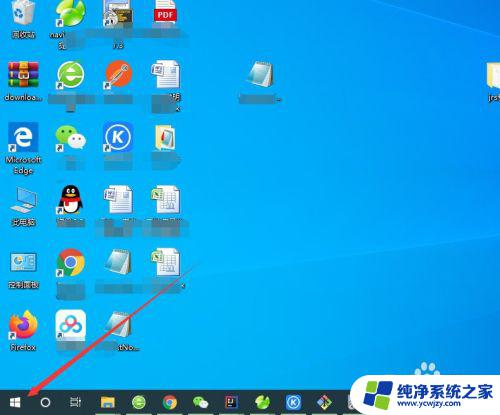
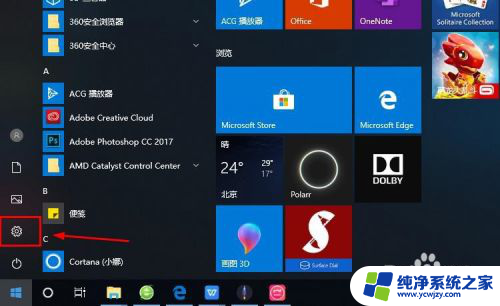
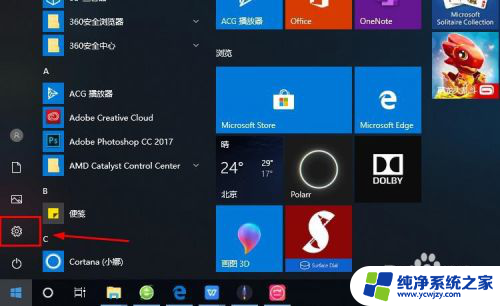
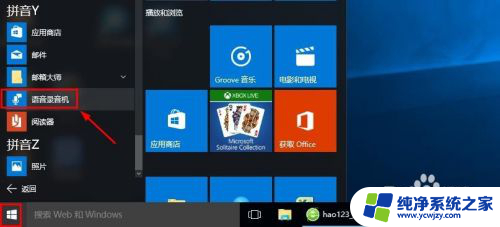
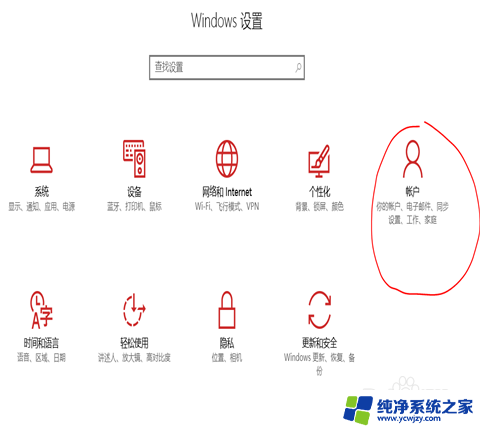
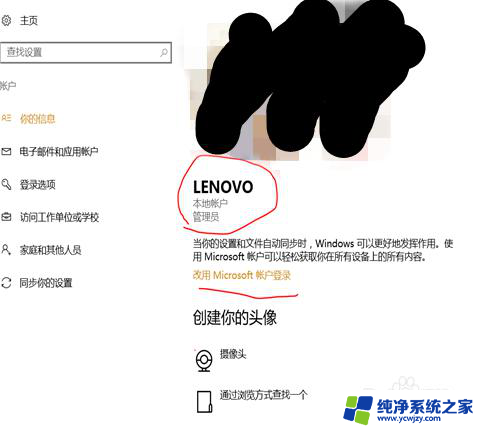
1.打开电脑,在开始菜单中打开设置选项,点击账户,会显示出你的信息,有本地账户和你自己新建的账户,账户可以创建多个,但是保护隐私最重要。
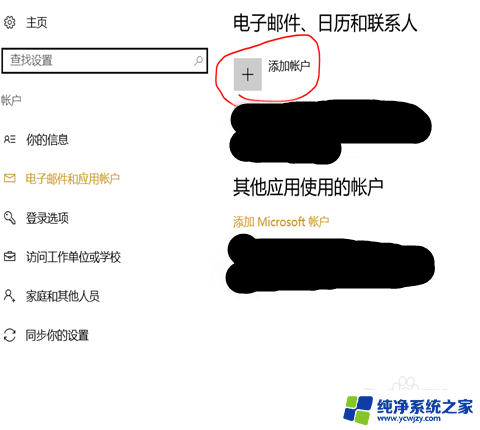
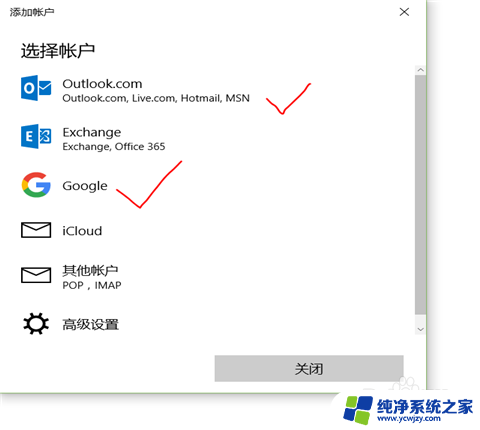
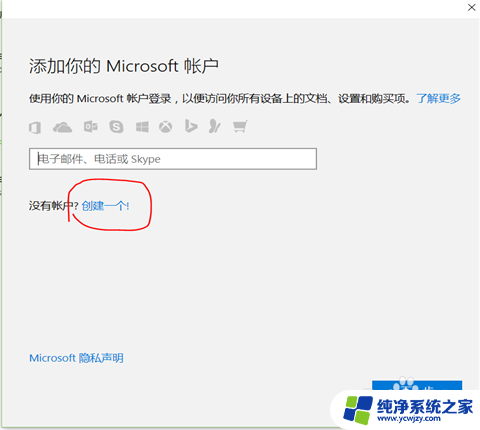
2.在这里,小编介绍一下其他账户的创建。选择电子邮件和应用账户,点击添加账户,出现了很多类型的账户,亲们可以随机选取,小编选用了outllok账户,如图,点击创建一个。
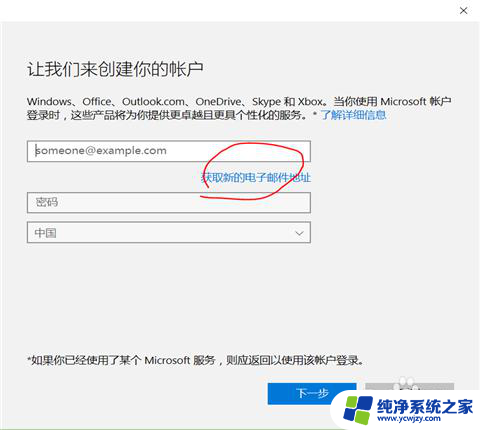
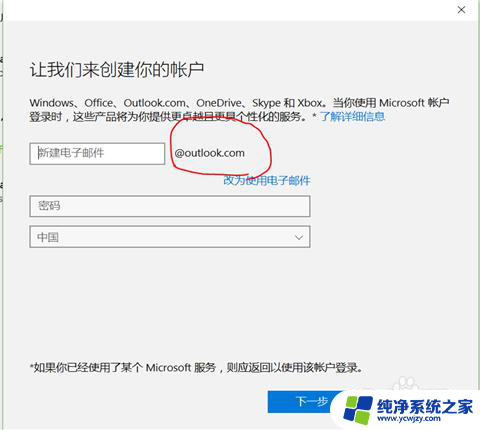
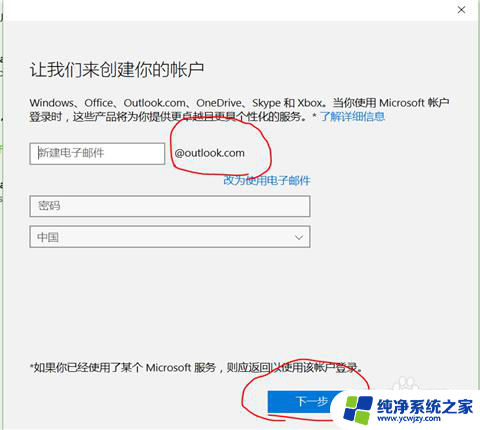
3.如下图,可以获取新的电子邮件地址作为账户名。输入你自己想好的名称,如图,然后让你输入密码,选择国家,点击下一步,它会提示你创建成功,并且你可能要重新输入,这里小编并没有照照片,完成后登陆成功。
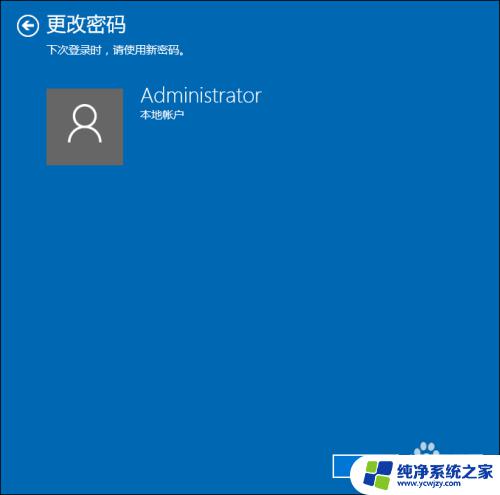
4.本地账户和其它账户的创建都是一样的,如果创建完毕则会显示如图。你可以选用本地账户登录,也可以选择用Microsoft账户登录,并且在网页中管理你的账户。
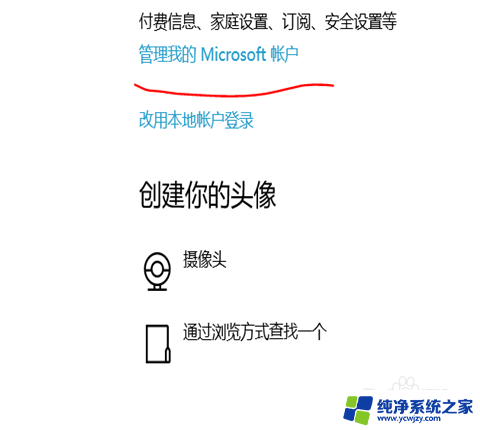

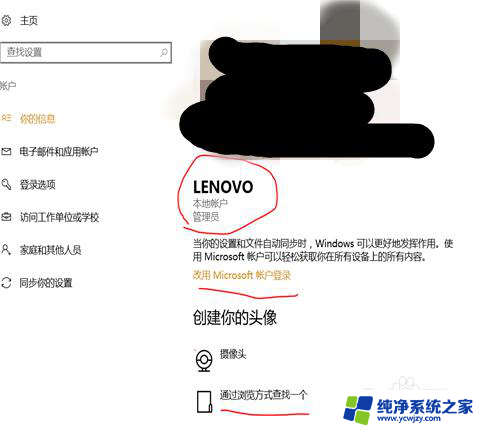
5.你可以在本地账户和Microsoft账户之间来回切换,还可以为你自己设置一个头像,我们可以选择通过浏览方式查找你提前保存好的图片头像。
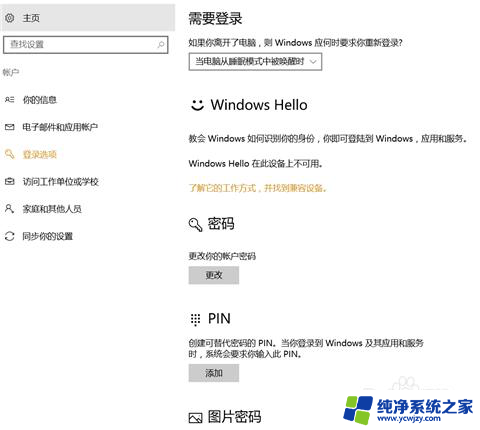
6.选择登陆选项,自己可以做些调整,还可以选用PIN或者图片密码等形式作为辅助密码,能够安全保护个人隐私哦。
以上就是win10登录系统的全部内容,对于不熟悉的用户,可以根据小编的方法来操作,希望能够帮助到大家。