格式化u盘有写保护
更新时间:2026-09-23 10:59:25作者:jiang
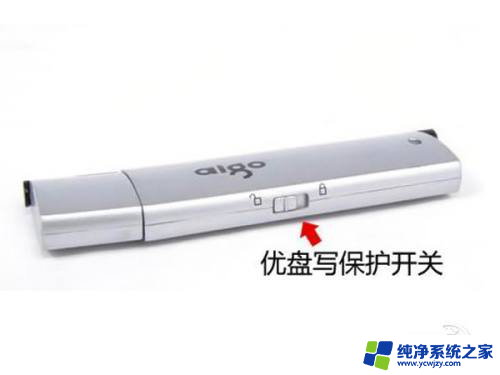
当我们使用U盘进行数据传输或存储时,有时会遇到格式化U盘时出现写保护的情况,这种情况会导致我们无法对U盘进行任何写操作,给我们的工作和生活带来不便。我们需要了解一些U盘读写保护解除的方法,以便在遇到这种情况时能够及时解决。接下来我们将介绍一些解除U盘读写保护的有效方法。
具体步骤:
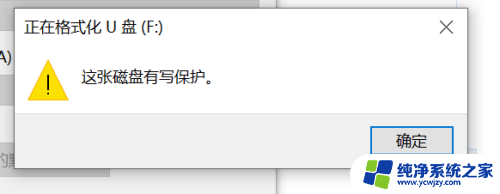
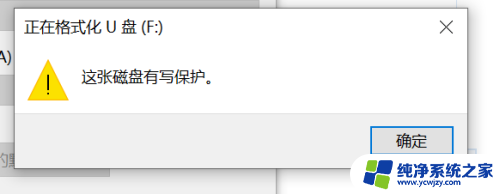
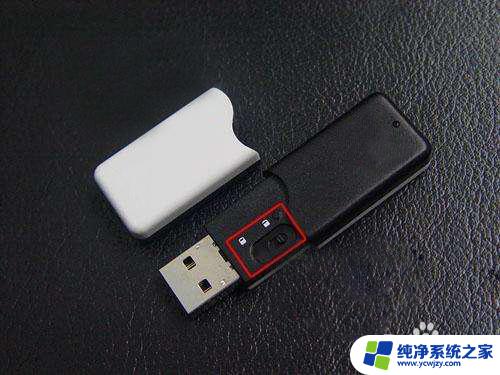
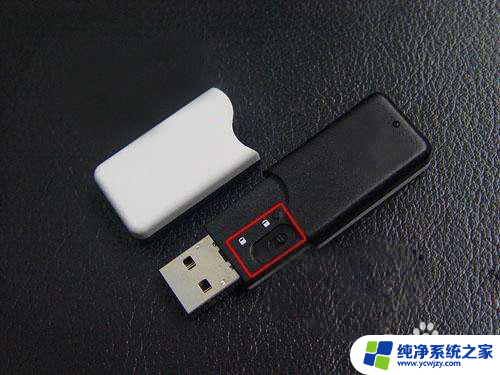
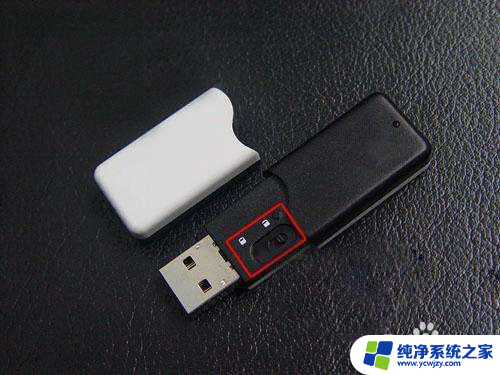
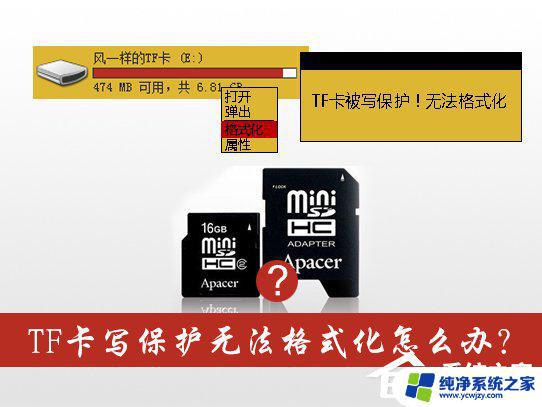
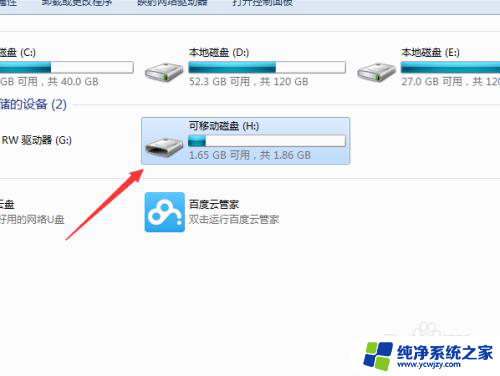
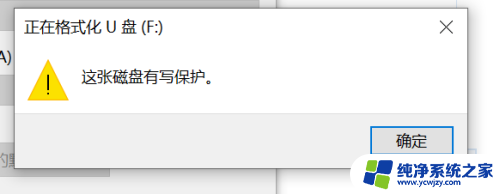
1.选择要格式化的U盘,发现不能格式化,显示磁盘有写保护;
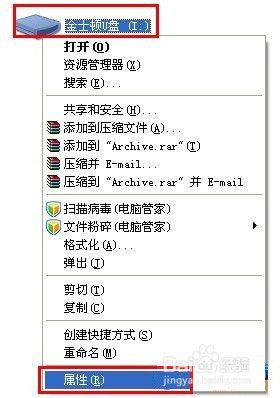
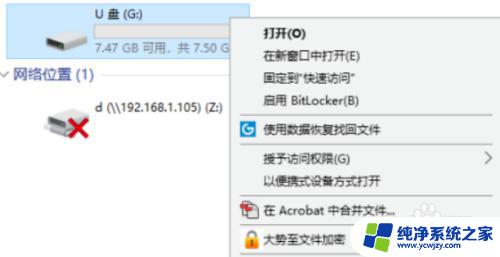
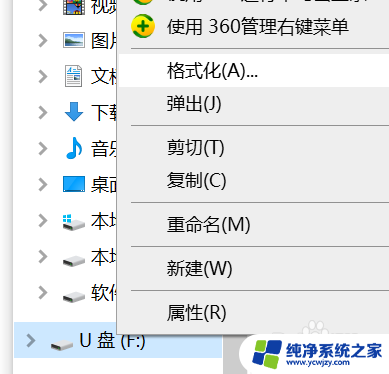
2.鼠标右键u盘,选择属性选项打开;
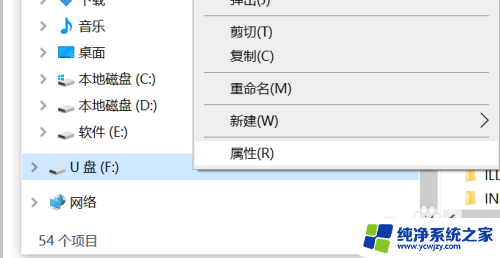
3.选择属性面板里的硬件选项打开,接着选择格式化的U盘,点击下方的属性打开;
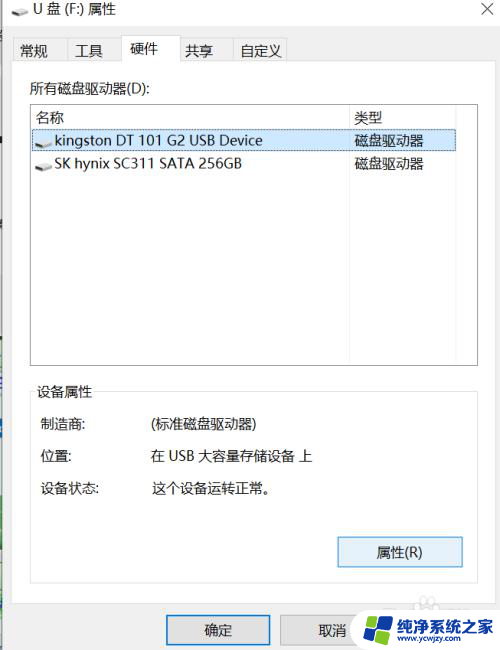
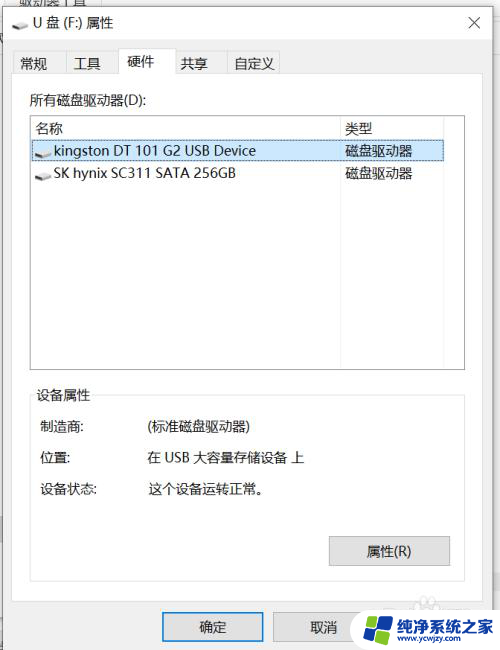
4.打开属性之后,选择卷选项。再点击下方的写入选项,之后格式化的U盘被写入到卷里;
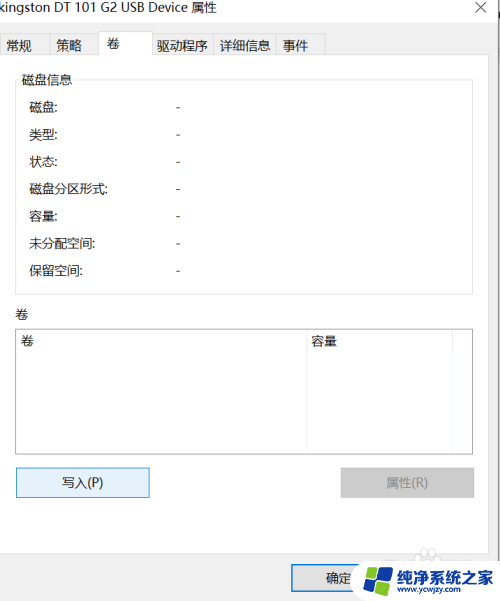
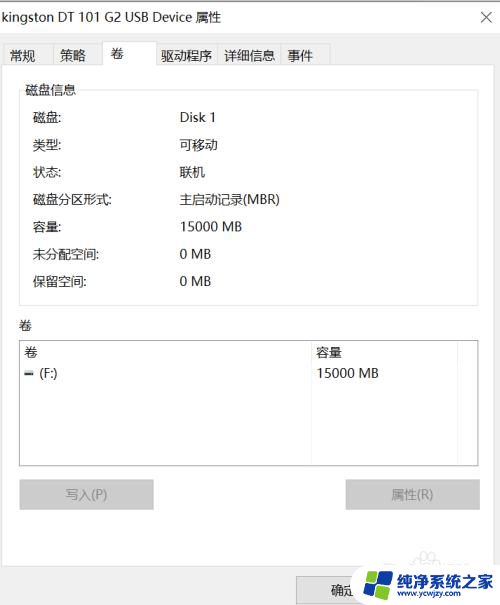
5.接着选择策略选项打开,点击下方更好的性能选项,之后确定;
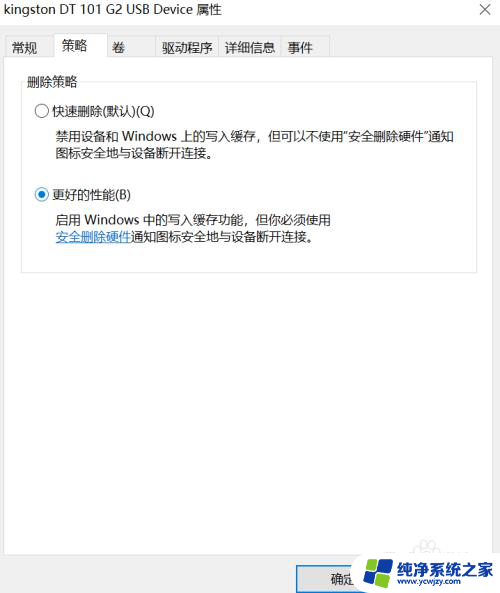
6.确定之后,点击退出即可,再次右键选择U盘进行格式化即可。
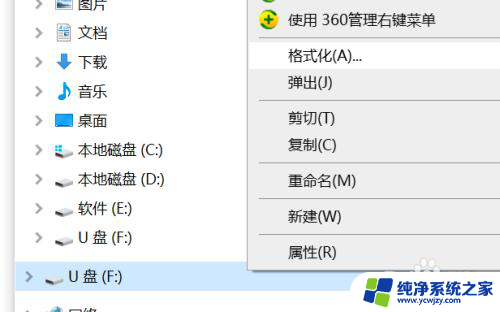
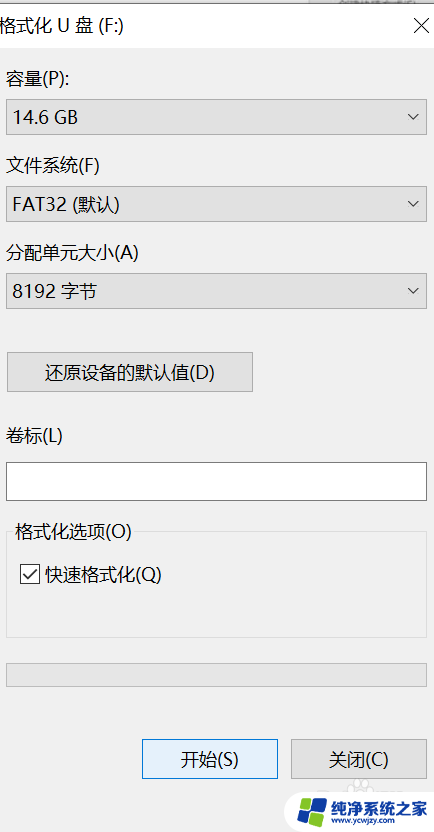
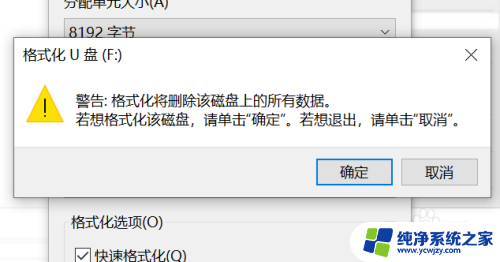
以上就是格式化u盘有写保护的全部内容,有遇到这种情况的用户可以按照小编的方法来进行解决,希望能够帮助到大家。